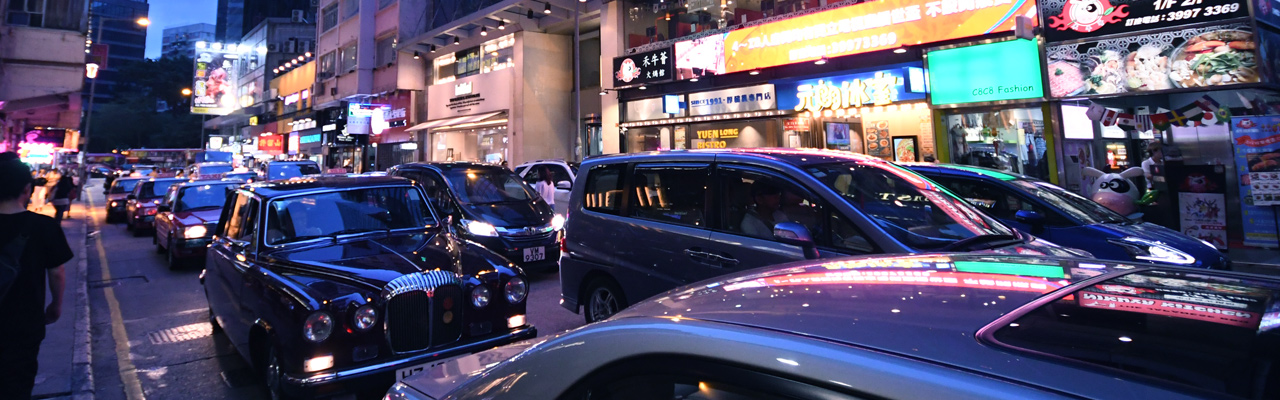
2012/01/22までやってた、御堂筋のライトアップイベント

正式名称は「御堂筋イルミネーション」だそうで。
職場が本町近くなので、帰りに撮影してみましたが、撮ったことすら忘れていたものを公開w

携帯のカメラの性能があまりよろしくなく、残念な画像だったので、Photoshopでちょっとだけ加工しています。

公式サイトはこちら。
大阪府/御堂筋イルミネーション  ~大阪・関西から元気を~  
http://www.pref.osaka.jp/toshimiryoku/illumi/

サイトによると電気代は1日9000~10000円程度で、1ヶ月換算でも平均的な家庭の消費電力と同等だったそうな。
LEDって凄いね。

カテゴリー: 日記 | コメントをどうぞ

003shでスクリーンショットを撮る

2011年10月のAndroidの2.2.1→2.3のアップデートによって可能になったスクリーンショットですが、撮る方法を忘れがちなのでメモ。

[電源ボタン] + [homeボタン] でスクリーンショットが撮れる。
保存先は、 /mnt/sdcard/screen shot/ となり、
ファイル名は、yyyymmdd-hhmmss.png となる。

カテゴリー: スマートフォン, 雑学 | タグ: , | コメントをどうぞ

故障電源交換完了!

以前よりメインで使っているPCの電源から「キーン」いう高周波が鳴り、非常に耳障りな生活を送っていたのですが、
1月のある日、ついにPCの電源が入らないという事態に陥りました。

まぁ、いつか壊れるだろうな、とは思っていたので、全然ショックではなかったんですけどね。
ちなみに壊れた電源は、悪名高きマウスコンピュータ製の内蔵電源で、MAXで400Wというものでした。

次はもうちょっと容量のあるのにしてみようということで購入したのは、こちら、「GIGABYTE PoweRock500W」。

パッケージ。
GIGABYTE PoweRock500W

中身はこんな感じ。
GIGABYTE PoweRock500W

使用感は、とりあえず静か。
電源筐体下部に12センチファンがありますが、全然音などしません。もちろん高周波もしませんw
3,800円で大満足な一品でした。

あまりお金をかけないで電源を交換するときは結構オススメです。

カテゴリー: 日記 | タグ: | コメントをどうぞ

スマートフォン向けにHTML5で作ってみた第2弾

他部署に依頼していたデータが来ねえ! ということで、またも時間が開いたので、
こないだのスマートフォン向けのページをちょっとだけ変えて、割引計算するページを作ってみた。

やっていることは、値札にある値段から、**%引きの値段を計算するという、至極簡単なもの。
先の割り勘計算のファイルをほぼ流用で、作業時間は約30分。

これもやはり本来なら、アプリで作るべきものなんでしょうが、HTML5で作ってみたかった、ってだけです。
そのうち、Javaを勉強して作ってやりますとも!

割引計算
http://mizuame.sakura.ne.jp/waribiki/index.php

カテゴリー: PHP, 日記 | タグ: , | コメントをどうぞ

スマートフォン向けにHTML5で作ってみた

急に一日、仕事に暇ができたので、PHPでスマートフォン向けのページをひとつ作ってみました。
まさに暇つぶし。

ネタはどこにでもある、割り勘の計算するもの。
プログラム自体はすぐに出来上がったけど、コーディングにだいぶかかりました。
まぁ、初めてにしてはこんなものかと。
スマートフォンかGoogle Chromeで見てくださいね。

割り勘計算
http://mizuame.sakura.ne.jp/warikan/

カテゴリー: PHP, スマートフォン | タグ: , , | コメントをどうぞ

GALAPAGOS 003SHのOSアップグレードがあるらしい

ソフトバンク、「GALAPAGOS 003SH / 005SH」のOSバージョンアップを9月以降に予定 | juggly.cn
http://juggly.cn/archives/31419.html

ちょうど一ヶ月前の記事ですが、どうやら持っているスマートフォン、GALAPAGOS 003SHのOSバージョンアップが9月にあるようです。
現状が2.2.1なんですが、バージョンアップで2.3になるとのこと。

スクリーンショットが2.3.3で可能になると以前ポストしましたが、そこまで行きつけるのかが気になるところ。
個人的にはもうちょと早くやって欲しいところですが、対象外になるよかよっぽどマシなので、首を長くして待つこととします。

カテゴリー: スマートフォン | タグ: , , | コメントをどうぞ

CPIサーバでZendFrameworkを利用したサイトに、SSLを使用したい場合の.htaccessの書き方

タイトルが長いな…。
それはさておき、2011年7月現在、一般に契約できるプランでは、SSL(セキュア)用のディレクトリは無く、あまり何も考えずにSSLが導入できるが、少し古いプランで契約している場合にSSL対応ページを作成する場合は、secureディレクトリ内にファイルを設置する必要がある。
簡単すぎるツリーはこんな感じ。
【ROOT】
 ├【HTML】……非セキュア
 ├【secure】……セキュア
(以下略)

単体のメールフォームなどは件のsecureディレクトリ内に設置すれば良いが、CakePHPやZendFrameworkなど、フレームワークを利用している場合はそうもいかないので、シンボリックリンクを利用し、仮想的に同一ファイル構造として動作させる必要がある。
あとは、通例通りmod_rewriteを利用してURLを書き換える。
なお、以下の記述は共有SSLでの書き方です。

AddHandler x-httpd-phpXXX .php
suPHP_ConfigPath /usr/home/ユーザID/html/

<Files ~ "\.ini">
deny from all
</Files>

Options +Includes
AddHandler server-parsed .shtml .html .htm

<IfModule mod_rewrite.c>
	Options +FollowSymLinks
	RewriteEngine On

	## SSL
	RewriteCond %{REQUEST_FILENAME} !-d
	RewriteCond %{REQUEST_FILENAME} !-f
	RewriteCond %{HTTP_HOST} ^mtXXXX.secure.jp$
	RewriteRule !\.(js|ico|gif|jpg|jpeg|png|css|zip|pdf|swf)$ /~ユーザID/index.php
</IfModule>

各行の解説(間違ってたらスミマセン)
1. CPIに必要な記述。ディレクトリごとにバージョンの違うPHPを動作させてみてリも出来る(らしい)。
2. php.iniを設置しているディレクトリまでのpath。(とりあえず他ディレクトリと同じバージョンとする)
4. php.iniを閲覧されないように処理。
8. ファイル一覧が出ないように処理。
9. sslが動くファイル拡張子を設定(shtml,html,htmで動くよう設定)
11. ここからmod_rewrite開始。
12. シンボリックリンクを有効にする。(CPIサーバーでmod_rewriteを有効にするにはこの記述が必要)
13. 書き換えの可否を設定(デフォルトがOFFなので、ONにする)
16. !-d は存在するディレクトリ名にはルールを適用しない、の意味。
17. !-f は存在するファイル名にはルールを適用しない、の意味。
18. https接続用のURL。「$」は正規表現で行末の意味。
19. 前半内容でアクセスの場合、後半部に書き換えるという意味。

上記.htaccessを作成し、secureディレクトリに設置。
次にドキュメントルートにある(であろう)index.phpをsecureディレクトリにもコピーし、BASE_DIRなどを指定してあげてください。

カテゴリー: PHP | タグ: , | コメントをどうぞ